
actividad 4
Actividad 4
Objetivo: aprender a manejar los formatos de parrafos en Microsoft word 2007.
Actividad
1: Que son formatos de parrafos en microsof word 2007 y para que sirve.
2: Pasos y formas para alinear los parrafos en word 2007.
3: Pasos para cambiar el interlineado a los textos dijitados en microsof word.
4: Pasospara colocar numeracion y viñeta alos parrafos en microsof word.
5: Pasos para colocrles sangrias alos parrafos y que tipos de sangrias permite word.
6: Investicar informacion sobre que es la energia y tipos de energia, copiarla y pegarla en word y cuardarlo en el nombre de energia y cargarlo o subirlo al webnode de cada uno.A dicho texto darle alineasion ,interlineado ,numeracion y viñetas, colocarles diferentes sangrias segun lo inbertigado en los puntos anteriores.
Nota:recordar que cada pregunta deber y acompañada de los link o paginas donde se consulto, de un aporte personalde lo que se entendio en cada pregunta minimo de un parrafo (5 lineas),se debe insertar una imagen que tenga relacion con el tema con su respectibo link,ademas se debe insertar un video que tenga relacon con el tema o la pregunta.Despues de ber y escuchar el video debe colocar un resumen debajo de el de lo que entendio minimo de un parrafo.
Leer más: https://trecnologiaeinformatica-iearm.webnode.es/septimos/tecnologia-e-informatica/actividades/actividad-4/
Crea tu propia web gratis: https://www.webnode.es
solucion
1= En Word2007, un párrafo es el texto comprendido entre dos marcas de párrafo  , normalmente las marcas de párrafo no se ven, para hacerlas visibles, hacer clic en el icono marca de párrafo de la pestaña Inicio.
Se inserta una marca de párrafo cuando se pulsa la tecla de retorno de carro o INTRO. Cuando estamos introduciendo texto y llegamos al final de la línea automáticamente el texto continúa en la siguiente línea, pero no se inserta marca de párrafo.
Al insertar un párrafo, este toma las mismas características de formato del párrafo anterior. Para cambiar las características de formato de un párrafo, basta con seleccionar su marca de párrafo y modificar las características que queramos.
Los párrafos son unidades dentro del documento Word que tienen sus propias características de formato, pudiendo ser diferentes de un párrafo a otro. Otras unidades más amplias son las secciones, que veremos más adelante.
Las marcas de párrafo contienen los códigos que definen el formato del párrafo en el que se encuentran. Manipular una marca de párrafo tiene consecuencias sobre el formato de ese párrafo. Antes de borrar texto, es conveniente hacer visibles las marcas de párrafo para evitar borrar una marca de párrafo accidentalmente. Si queremos borrar todo el párrafo también debemos borrar su marca de párrafo.
Las características más importante de formato de párrafo son la alineación y la sangría, ambas están disponibles en la pestañaInicio.

 Alineación.
Estos son los botones  para fijar la alineación. Hay cuatro tipos de alineación:
| Izquierda | Centrada | Derecha | Justificada |
| Este párrafo tiene establecida alineación izquierda. | Este párrafo tiene establecida la alineación centrada. | Este párrafo tiene establecida alineación derecha. |
Este párrafo tiene una alineación justificada.
|
Cuando hablamos de alinear un párrafo nos referimos, normalmente, a su alineación respecto de los márgenes de la página, pero también podemos alinear el texto respecto de los bordes de las celdas, si es que estamos dentro de una tabla. La forma de fijar los márgenes de la página se verá en el capítulo correspondiente.
Si quieres ver otra forma de definir la alineación del párrafo que se va a escribir aquí tienes la forma de Escribir al Vuelo  . Esta forma de escribir es útil para crear páginas de título, ya que permite escribir en cualquier parte de la página, insertando automáticamente las líneas en blanco necesarias.
Aplicar una sangría a un párrafo es desplazar un poco el párrafo hacia la derecha o izquierda. Se realiza seleccionando el párrafo y haciendo clic en uno de estos botones  de la pestaña Inicio en el grupo de herramientas Párrafo, según queramos desplazar hacia la izquierda o hacia la derecha.
Así desplazamos el párrafo 1,25 cm. cada vez que hacemos clic en el botón, pero también se puede desplazar otro valor que deseemos. Puedes ver cómo se hace, junto con otras opciones de la pestaña Inicio, como la forma de variar el espacio que separa los párrafos, y el espacio que separa las líneas o interlineado.
Relación entre Saltos de página y párrafos.
Word2007 inserta automáticamente los saltos de página cuando llega al final de la página. También se pueden insertar saltos de página manualmente desde la pestaña Insertar, haciendo clic en el botón  , como veremos en el punto correspondiente.
Al insertar un salto de página automáticamente puede ocurrir que un párrafo quede dividido entre dos páginas, normalmente esto no supone ningún problema, pero en determinadas ocasiones puede interesarnos que un párrafo no sea partido por un salto de página.
Para conseguir esto debemos activar la casilla Conservar líneas juntas que se encuentra en el iniciador del cuadro de diálogoPárrafo, pestaña Líneas y saltos de página. También hay otras opciones relacionadas con este tema que puedes ver aquí.
 Para practicar estos formatos te aconsejamos realizar este ejercicio paso a paso Alineación, sangria y saltos de página.
 Aquí puedes realizar un ejercicio paso a paso interactivo para practiaplicar como aplicar formatos
https://www.aulaclic.es/word2007/t_5_2.htm
2=Para alinear los de lista y los párrafos en , usa la sangría y otros controles en el cuadro de diálogo Párrafo de Word, junto con los comandos para la alineación del texto con los márgenes derecho e izquierdo. Los párrafos de elementos de lista se alinean con otros párrafos de elementos de lista por defecto. Si quieres que se alineen con texto que no pertenece a elementos de lista regularmente, cambia la sangría de elementos de lista usando el cuadro de diálogo "Párrafo", y después define un personalizado que te permita aplicar la nueva sangría con un único clic.
Otras personas están leyendo


Instrucciones
Alinear a los márgenes izquierdo y derecho
- 1
Abre un documento de Word existente con varios párrafos, y haz clic con el ratón a la izquierda del primer carácter del párrafo que quieres alinear.
- 2
Arrastra el ratón a la derecha del último párrafo que quieres alinear y suelta el botón del ratón. Esta acción seleccionará el párrafo para darle formato, que Word indicará temporalmente coloreándolo.
- 3
Haz clic en la pestaña "Inicio", y después en el ícono del panel "Párrafo", cuyas líneas estarán alineadas al lado izquierdo del ícono. Este ícono representa el comando "Alinear texto a la izquierda", el que alinea los párrafos con el margen izquierdo.
- 4
Haz clic en el ícono del panel "Párrafo", cuyas líneas estarán alineadas con el lado derecho del ícono para ejecutar el comando "Alinear texto a la derecha". Word alineará los párrafos con el margen derecho de la sección actual del documento.
- 5
Haz clic en el ícono en el panel "Párrafo" cuyas líneas están alineadas a izquierda y derecha en el ícono. Esta acción ejecutará el comando "Justificar", que hace que las palabras de la izquierda y la derecha de cada línea en el párrafo se alineen con sus márgenes respectivos. Ten en cuenta que esto y otros comandos de formato en esta sección se aplicarán a los párrafos con y sin elementos de lista.
Alinear elementos de lista
- 1
Abre un documento Word con varios párrafos que tengan formato de elementos de lista. Haz clic con el ratón en el primer párrafo con elemento de lista que quieres alinear, y después arrastra el ratón al último.
- 2
Haz clic en la pestaña "Inicio" y después pulsa la pequeña flecha que está en la esquina inferior derecha del panel "Párrafo" para mostrar el cuadro de diálogo de dar formato a los párrafos.
- 3
Escribe un "0" en el control "Izquierda" en la cabecera "Sangría", y después en el elemento "(ninguno)" en la lista desplegable "Especial" para indicar que no quieres una sangría colgada. Haz clic en "Aceptar" para cerrar el cuadro de diálogo. Los elementos de lista de los párrafos que seleccionaste estarán ahora alineados con los primeros caracteres de los párrafos que no tienen elementos de lista. Los siguientes pasos harán que las primeras palabras en los párrafos con elementos de lista se alineen con la primera palabra de los que no tienen elementos de lista.
- 4
Usa las instrucciones del Paso 1 para seleccionar los párrafos con elementos de lista que quieres alinear, y después usa las instrucciones en el Paso 2 para mostrar el cuadro de diálogo para dar formato a párrafos.
- 5
Haz clic en la flecha hacia abajo en el control "Izquierda" en la cabecera "Sangría" hasta que el número de ese control sea aproximadamente "-0,25". Esto hará que el elemento de lista se mueva hacia la izquierda del margen izquierdo, lo que le dará espacio al párrafo con elementos de lista para alinearse con el texto que no tiene elementos de lista.
- 6
Haz clic en "Aceptar" para cerrar el cuadro de diálogo, y después pulsa la regla horizontal encima de la ventana de documento en el mismo lugar que el primer carácter del párrafo sin elementos de lista. Por ejemplo, un párrafo sin elementos de lista seguido de uno que sí tiene puede tener el primer carácter en la marca "0" en la regla horizontal. En este caso, harías clic en la regla en la marca "0" para colocar ahí la pestaña. La pestaña le dice a Word dónde colocar el carácter que sigue al ícono de elemento de lista.
-
https://www.ehowenespanol.com/alinear-elementos-lista-parrafos-microsoft-word-como_209585/
-
3=En este artículo
Interlineado en Word 2010
En Microsoft Word 2010, el espaciado predeterminado para la mayoría de los conjuntos de estilos rápidos es un interlineado de 1,15 y 10 puntos después de cada párrafo. El espaciado predeterminado en los documentos de Office Word 2003 es de 1,0 entre líneas y ninguna línea en blanco entre párrafos.
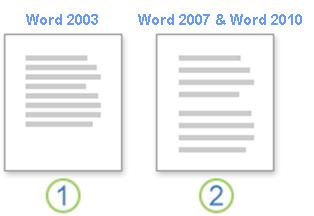
1. Interlineado de 1,0 y ningún espacio entre párrafos
2. Interlineado de 1,15 y 10 puntos después de cada párrafo
Cambiar el interlineado
La forma más sencilla de cambiar el interlineado de un documento completo es aplicar un conjunto de estilos rápidos que use el interlineado que desee. Si desea cambiar el interlineado de una parte del documento, puede seleccionar los párrafos y cambiar la configuración de interlineado.
Usar un conjunto de estilos para cambiar el interlineado de un documento completo
-
En la pestaña Inicio, en el grupo Estilos, haga clic en Cambiar estilos.
-
Elija Conjunto de estilos y, a continuación, seleccione los diferentes conjuntos de estilos. Con la vista previa dinámica, observe cómo cambia el interlineado de un conjunto de estilos al siguiente.
Por ejemplo, los conjuntos de estilos Tradicional y Word 2003 usan interlineado sencillo. El conjunto de estilo Manuscrito usa interlineado doble.
-
Cuando vea el interlineado que desee, haga clic en el nombre del conjunto de estilo correspondiente.
Cambiar el interlineado en una parte del documento
-
Seleccione los párrafos en los que desee cambiar el interlineado.
-
En el grupo Párrafo de la ficha Inicio, haga clic en Interlineado.
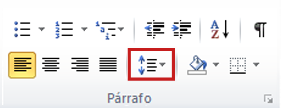
-
Siga uno de estos procedimientos:
-
Haga clic en el número de espacios entre líneas que desee usar.
Por ejemplo, haga clic en 1,0 para usar el interlineado sencillo usado en versiones anteriores de Word. Haga clic en 2,0 para usar interlineado doble en el párrafo seleccionado. Haga clic en 1,15 para aplicar el interlineado sencillo usado en Word 2010.
-
Haga clic en Opciones de interlineado y, a continuación, seleccione las opciones deseadas enEspaciado. Para obtener más información, vea la lista siguiente de opciones disponibles.
-
Opciones de interlineado
Sencillo Esta opción se ajusta a la fuente de mayor tamaño de esa línea, más una pequeña cantidad de espacio adicional. La cantidad de espacio adicional varía dependiendo de la fuente utilizada.
1,5 líneas Esta opción corresponde a una vez y media el interlineado sencillo.
Doble Esta opción equivale al doble del interlineado sencillo.
Mínimo Con esta opción se define el interlineado mínimo necesario para ajustarse a la fuente o el gráfico de mayor tamaño de la línea.
Exacto Con esta opción se define un interlineado fijo, expresado en puntos. Por ejemplo, si el texto está en una fuente de 10 puntos, puede especificar un interlineado de 12 puntos.
Múltiple Con esta opción se define un interlineado que puede expresarse en números mayores que 1. Por ejemplo, si se define el interlineado en 1,15 el espacio aumenta en un 15 por ciento y si se define en 3 aumenta en un 300 por ciento (triple espacio).
NOTA Si una línea contiene un carácter de texto grande, un gráfico o una fórmula, Word aumenta el interlineado de dicha línea. Para espaciar de manera uniforme las líneas de un párrafo, use interlineado exacto y especifique el interlineado necesario para que quepa el carácter o gráfico de mayor tamaño de la línea. Si los elementos aparecen cortados, aumente el interlineado.
Cambiar el espaciado de delante o de detrás de los párrafos
La forma más sencilla de cambiar el espaciado entre párrafos de un documento completo es aplicar un conjunto de estilos rápidos con el espaciado que desee. Si desea cambiar el espaciado entre párrafos de una parte del documento, puede seleccionar los párrafos y cambiar la configuración del espaciado anterior y el espaciado posterior.
Usar un conjunto de estilos para cambiar el espaciado entre párrafos de un documento completo
-
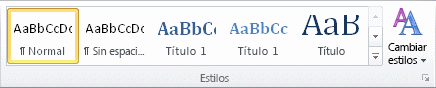
En la ficha Inicio, en el grupo Estilos, haga clic en Cambiar estilos.
-
Elija Conjunto de estilos y, a continuación, seleccione los diferentes conjuntos de estilos. Con la vista previa dinámica, observe cómo cambia el interlineado de un conjunto de estilos al siguiente.
Por ejemplo, el conjunto de estilos de Word 2003 no inserta ningún espacio adicional entre párrafos e inserta un pequeño espacio encima de los títulos. El conjunto de estilos de Word 2010 agrega 10 puntos después de un párrafo normal y 24 puntos antes de un párrafo de título.
-
Cuando vea el interlineado que desee, haga clic en el nombre del conjunto de estilo correspondiente.
Usar las opciones de espaciado entre párrafos para cambiar el espaciado
Después de aplicar un conjunto de estilos, puede personalizar el espaciado mediante las nuevas opciones de espaciado entre párrafos. Cuando hace clic en una de estas opciones, se invalida la configuración de líneas y espaciado del conjunto de estilos.
-
En la ficha Inicio, en el grupo Estilos, haga clic en Cambiar estilos.
-
Vaya a Espaciado entre párrafos y, a continuación, haga clic en la opción que desee.
Opciones de espaciado entre párrafos
El espaciado que se muestra en esta tabla se basa en texto Calibri de 11 puntos.
Opción
Espacio después del párrafo
Interlineado en el párrafo
Sin espacio entre párrafos
0
1
Compacto
4
1
Estrecho
6
1,15
Abrir
10
1,15
Moderado
6
1,5
Doble
8
2
Cambiar el espaciado anterior y posterior de los párrafos seleccionados
De manera predeterminada, los párrafos están seguidos de una línea en blanco y los títulos tienen espacio adicional encima de ellos.
-
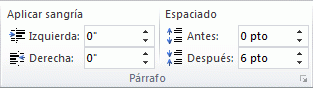
Seleccione el párrafo cuyo espaciado anterior o posterior desee modificar.
-
En Espaciado en el grupo Párrafo de la ficha Diseño de página, haga clic en la flecha que está junto a Anteso Después y especifique la cantidad de espacio que desea.
Usar espaciado de Word 2003
La forma más rápida de aplicar espaciado de estilo Word 2003 a un documento es aplicar el conjunto de estilos Word 2003.
IMPORTANTE Si aplica el conjunto de estilos de Word 2003, no podrá tener acceso a algunas otras características, como los temas. Si desea continuar usando temas y otras características, cambie la configuración de interlineado y de espaciado entre párrafos de manera individual.
-
En la ficha Inicio, en el grupo Estilos, haga clic en Cambiar estilos.
-
Elija Conjunto de estilos y haga clic en Word 2003.
Establecer interlineado sencillo como opción predeterminada para todos los documentos nuevos
-
En la ficha Inicio, en el grupo Estilos, haga clic en Cambiar estilos.
-
Elija Conjunto de estilos y haga clic en Word 2003.
-
En el grupo Estilos, haga clic en Cambiar estilos y, a continuación, en Establecer como valor predeterminado
NOTA Si intenta usar otro estilo establecido en el documento y desea volver a la configuración predeterminada personalizada, haga clic en Cambiar estilos en el grupo Estilos, elija Conjuntos de estilos y, a continuación, haga clic en Restablecer estilos rápidos de plantilla.
-
-
4= 1-Clip en FORMATO
2-Clip en NUMERACIÓN Y VIÑETA
3-Clip en VIÑETA
4-Seleccione la VIÑETA
5-Clip en el botón PERSONALIZAR:
Botón VIÑETA: permite buscar más viñeta.
Botón FUENTE: permite colocar color a la viñeta, tamaño, estilo de fuente, subrayado, color de subrayado, efectos y otros.
 https://rosaclaribelccsasm.blogspot.com/2008/11/pasos-para-insertar-vietas.html
5=Las alineaciones de párrafos es muy importante en un documento, usted puede aplicar más alineaciones utilizando la regla, este tipo de alineaciones es conocido como sangrías, puedes aplicar una sangría de primera línea (sangría común en casi todo tipo de documentos) o una sangría francesa que son las dos más comunes.
Como puede observar, en su regla horizontal se encuentran varios pequeños botones que permiten aplicar sangrías en su documento. La siguiente imagen muestra la regla horizontal clásica de Word.

-
A. Sangría de primera línea
-
B. Sangría francesa
-
C. Sangría izquierda
-
D. Sangría derecha
-
E. Área del margen izquierdo
-
F. Área de margen derecho
Para comenzar a usar una sangría, basta con seleccionar un párrafo o hacer clic dentro de cualquier lugar del párrafo y luego mover las sangrías a su respectiva posición. La siguiente imagen muestra el primer párrafo seleccionado con sangría izquierda y derecha. Como puede observar, en el primer párrafo tanto el lado izquierdo como el derecho mantienen el justificado, mientras que en el segundo párrafo al cual fue aplicado sangría de primera línea, como su nombre lo dice, la primera línea de párrafo tiene un espacio.
 Pág. 5.19

 https://www.aulaclic.es/guia-office-2013/t_5_19.htm
 -
-
6=