

 ) y dar un clic sobre ésta.


 de la barra de herramientas estándar.
 de la barra de herramientas estándar.
 de la barra de herramientas estándar.
 de la barra de herramientas estándar.
 de la barra de herramientas estándar.
 de la barra de herramientas estándar.
 de la barra de herramientas estándar.
Selección de textoPor Teclado:
| Ctrl + Shift + ® | Selecciona palabra por palabra a la derecha |
| Ctrl + Shift + ¬ | Selecciona palabra por palabra a la izquierda |
| Ctrl + Shift + | Selecciona párrafo por párrafo hacia arriba |
| Ctrl + Shift + ¯ | Selecciona párrafo por párrafo hacia abajo |
| Ctrl + 5 ó Ctrl + E | Selecciona todo el texto |
| Shift + inicio | Selecciona a partir de donde esta el cursor hasta el inicio de la línea |
| Shift + Fin | Selecciona a partir de donde este el cursor hasta el fin de la línea |
Situando el cursor sobre una palabra y pulsando la tecla F8 dos veces la palabra queda seleccionada, tres veces selecciona todo el texto (Si se desea des seleccionar pulsar la tecla Esc y dar un clic en la hoja),
Con el Mouse
Escrito en Uncategorized | Deja un Comentario »
Julio 29, 2009 por deissy2708
como se selecciona un texto en word
Selección de textoPor Teclado:
| Ctrl + Shift + ® | Selecciona palabra por palabra a la derecha |
| Ctrl + Shift + ¬ | Selecciona palabra por palabra a la izquierda |
| Ctrl + Shift + | Selecciona párrafo por párrafo hacia arriba |
| Ctrl + Shift + ¯ | Selecciona párrafo por párrafo hacia abajo |
| Ctrl + 5 ó Ctrl + E | Selecciona todo el texto |
| Shift + inicio | Selecciona a partir de donde esta el cursor hasta el inicio de la línea |
| Shift + Fin | Selecciona a partir de donde este el cursor hasta el fin de la línea |
Situando el cursor sobre una palabra y pulsando la tecla F8 dos veces la palabra queda seleccionada, tres veces selecciona todo el texto (Si se desea des seleccionar pulsar la tecla Esc y dar un clic en la hoja),
Con el Mouse
Escrito en Uncategorized | Deja un Comentario »
Julio 29, 2009 por deissy2708
como se copia
para copiar un documento en word puedes hacer click derecho eliges la opcion de copiar o tamdien para hacer mas rapida la copia se puede hacer ctrl+c.
Escrito en Uncategorized | Deja un Comentario »
Julio 29, 2009 por deissy2708
como se copia
para copiar un documento en word puedes hacer click derecho eliges la opcion de copiar o tamdien para hacer mas rapida la copia se puede hacer ctrl+c.
Escrito en Uncategorized | Deja un Comentario »
Julio 29, 2009 por deissy2708
como se pega
para pegar un documento en word es necesario o se puede hacer oprimir el click derecho y elegir la opcion de pegar o tambien puedes hacer ctrl+u.
Escrito en Uncategorized | Deja un Comentario »
Julio 29, 2009 por deissy2708
como se rehace y se deshace en word?
Deshacer y rehacer.- Vamos a ver como podemos deshacer la última acción realizada.
Antes de nada, decir que no todas las acciones que llevamos a cabo con Word se pueden deshacer. Por ejemplo: imprimir, guardar y algunas otras acciones.
Para deshacer una acción tenemos diferentes formas de hacerlo.
Podemos hacerlo a través del menú Edición con las opcionesDeshacer y Rehacer, podemos utilizar la combinación de teclasCtrl + Z y Ctrl + Y respectivamente y por último podemos utilizar los botones que aparecen en la barra de herramientas estándar:

Utilizando el botón de la izquierda, podremos Deshacer y con el de la derecha Rehacer las últimas acciones.
Escrito en Uncategorized | Deja un Comentario »
Julio 29, 2009 por deissy2708
como se rehace y se deshace en word?
Deshacer y rehacer.- Vamos a ver como podemos deshacer la última acción realizada.
Antes de nada, decir que no todas las acciones que llevamos a cabo con Word se pueden deshacer. Por ejemplo: imprimir, guardar y algunas otras acciones.
Para deshacer una acción tenemos diferentes formas de hacerlo.
Podemos hacerlo a través del menú Edición con las opcionesDeshacer y Rehacer, podemos utilizar la combinación de teclasCtrl + Z y Ctrl + Y respectivamente y por último podemos utilizar los botones que aparecen en la barra de herramientas estándar:
Utilizando el botón de la izquierda, podremos Deshacer y con el de la derecha Rehacer las últimas acciones.
Escrito en Uncategorized | Deja un Comentario »
Julio 29, 2009 por deissy2708
como se busca y se reemplaza en word?
En diversas situaciones es necesario ubicar texto dentro de un documento ya sea simplemente para posicionarse dentro del mismo o también para reemplazarlo por otro. Cuando el documento es extenso resulta tedioso realizar la búsqueda en forma visual observando la pantalla. Para esto Microsoft Word provee dos comandos que realizan estas tareas:
Edición – Buscar… encuentra en el documento el texto que se le indica. El comando se usa a través del cuadro de dialogo de la figura.

En el cuadro Buscar se tipea el texto que se desea encontrar, puede ser una palabra, parte de la misma o incluso una frase. Se debe tipear el mismo en forma exacta, sin errores incluso respetar la cantidad de espacios, etc.
Al presionar el botón Más muestra criterios de busqueda avanzada, y cambia al botón Menos, para volver al botón Más, presionamos el botón Menos y se cierran los cristerios de busqueda avanzada.

Escrito en Uncategorized | Deja un Comentario »
COMO SE ELIMINA UN DOCUMENTO
Julio 29, 2009 por deissy2708
Escrito en Uncategorized | Deja un Comentario »
Julio 29, 2009 por deissy2708
TALLERES DE 2 BIMESTRE
nataly2708
II PERIODO MICROSOFT WORD TALLERES II PERIODO LOS TALLERES DEBEN APARECER TANTO EN SU CUADERNO COMO EN SU PAGINA DE WORDPRESS.
1 QUE ES UN PROCESADOR DE TEXTO.
2QUE ES MICROSOFT OFFICE,
3 NOMBRAR 5 PROCESADORES DE TEXTO,
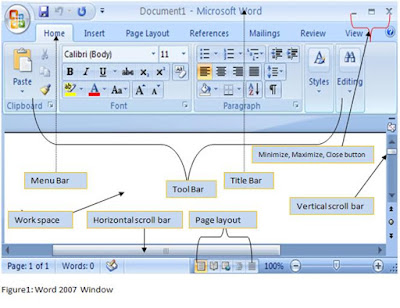
4 QUE ES WORD DIBUJAR LA VENTANA DE WORD Y NOMBRAR SUS PARTESCUAL ES LA FINALIDAD DE CADA PARTE DE LA VENTANA DE WORD.
5COMO SE INGRESA A WORD, COMO SE ABRE UN DOCUMENTO, COMO SE GUARDA UN DOCUMENTO, COMO SE CIERRA UN DOCUMENTO, COMO SE SALE DE WORD,
QUE ES EXTENSION .DOC .RTF HTML.
QUE ES LA AYUDA EN WORD Y COMO FUNCIONA,
COMO SE DESPLAZA EN UN DOCUMENTO?
COMO SE SELECCIONA EN WORD
, COMO SE COPIA, COMO SE CORTA, COMO SE PEGA Y COMO SE ELIMINA EN WORD, COMO SE REHACE Y SE DESHACE.?
COMO SE BUSCA Y SE REEMPLAZA EN WORD?
EXPLICAR CUATRO FORMAS DE VER LOS DOCUMENTOS, PARA QUE ES LA FUNCION VER VARIOS DOCUMENTOS A LA VEZ?
Esta entrada fue publicada el a las Abril 22, 2009 y está archivada bajo las categorías
1: QUE ES UN PROCESADOR DE TEXTO
nataly2708
Un procesador de textos es una aplicación informática destinada a la creación o modificación de documentos escritos por medio de un ordenador. Representa una alternativa moderna a la antiguamáquina de escribir, ahora es mucho más potente y versátil que ésta.
2:PROCESADORES DE TEXTO
NATY2708
1Data point Data point
2Info writer Honeywell
3Multivision Applied Digital Data Systems
4Displaywriter IBM Corporation
5W100 Toshiba
6Micom 2001E Philips Information Systems
7HP Word on HP3000 Hewlett-Packard
3:MICRO OFFICE
nataly2708
Microsoft Office (MSO) es una suite ofimática, compuesta básicamente por aplicaciones de procesamiento de textos, planilla de cálculo y programa para presentaciones (algunas más, dependiendo de la versión). Fue desarrollada por la empresaMicrosoft. Funciona bajo plataformas operativas Microsoft Windowsy Apple Mac OS, aunque también lo hace en Linux si se utiliza un emulador como WinCE o Crossover Office. Las versiones más recientes de Office son llamadas Office sesten (’Sistema de oficina’) en vez de Office suite (’Suite de Office’).
4:QUE ES WORD
NATALY2708
Word es uno de los procesadores de texto, más utilizados para trabajar con documentos en la actualidad. Casi no existe persona con computadora, que no lo tenga. Es que la gracia de Word, está en lo fácil, de su uso. Esto se debe, ya que no se necesita ser un experto en informática, para ocuparlo. Ya que todos sus comandos, son bastante amigables. La mayoría de estos, se les llama editores (WYSIWYG). Como por ejemplo, los de formato, para escribir con la letra y tamaño deseado, entre otras aplicaciones. Asimismo, el de ortografía. Uno de los más queridos por el público.
5 VENTANA DE WORD SUS PARTES Y FUNCIONES
| Fin | Pulsando esta tecla el cursor se mueve al final de la línea |
| Repág | Pulsando esta tecla el cursor se desplaza de pantallazo en pantallazo por el documento hacia arriba (retrocediendo páginas) |
| Avpág | Pulsando esta tecla el cursor se desplaza de pantallazo en pantallazo por el documento hacia abajo (avanzando páginas) |
| Ctrl + ® | Salta de palabra en palabra a la derecha |
| Ctrl + ¬ | Salta de palabra en palabra a la izquierda |
| Ctral + | Salta de párrafo en párrafo hacia arriba |
| Ctrl + ¯ | Salta de párrafo en párrafo hacia abajo |
1.- Selecciona Herramientas
2.- Click en Macros
3.- Selecciona la macro que creaste
4.- Click en Modificar, acá apreciaras como es un lenguaje de programación.
Para Imprimir dos copias del mismo documento
Para imprimir dos copias del mismo documento primero
1.- Verificar si el documento esta listo para la impresión (Vista Previa)
2.- Click en archivo
3.- Imprimir
4.- Seleccionar la impresora local
5.- Seleccionar el numero de copias
6.- Aceptar
Para ver el gráfico seleccione la opción “Descargar” del menú superior
Para imprimir Páginas intercaladas
1.- Selecciona donde dice paginas Click y ponemos los números de las paginas que deseamos imprimir seguido de comas ejm. 2,5,7, Se imprimirá las paginas 2 , 5 y 7.
Puedes utilizar la combinación de teclas para una rápida ejecución
1.- Click en Herramientas
2.- Click en Personalizar
3.- Click en Opciones
4.- Click en Teclado
5.- En Categorías Elegir Símbolos
Para ver el gráfico seleccione la opción “Descargar” del menú superior
Comunes
6.- En Símbolos Comunes Busca la á con Acento
7.- En donde dice Nueva tecla de Método Abreviado: selecciona en la zona blanca y luego presiona ctrl. y la letra A luego Click en Asignar
esto se repite para las demás letras la
é= Ctrl+E ,í=Ctrl+i,ó=Ctrl+O,
ú=Ctrl+U, si desean pueden cambiarlo por otra tecla que no se ctrl. Luego Click en Cerrar.
Si no puedes con estas opción solo presiona la tecla seguido de la vocal automáticamente saldrá con tilde.
Plantillas
Podrás usar Archivo Nuevo Plantillas generales esta herramienta te permitirá crear rápidamente (Trípticos)=Folletos ,tesis, así como cartas ,memos o informes.
.
Sirve para crear un documento nuevo
Sirve para Abrir un documento existente
Sirve para Cerrar un documento abierto
Sirve para guardar en mis documentos
Sirve para guardar en directorio o unidad
Sirve para guardar en formato Html
Sirve para buscar información
Sirve guardar la versión usada
Sirve para ver como pagina Web
Sirve para configurar la pagina
Sirve para ver como saldrá el texto en papel
Sirve para imprimir en el papel
Sirve para enviar a correo o impresión
Sirve para ver propiedades del documento
Sirve para acceder de forma rápida
A los documentos que se han abierto últimamente.
Sirve para la salir del programa Word.
Sirve para Salir de Microsoft Word
Sirve para Deshacer la ultima operación realizada
Sirve para Rehacer la ultima operación realizada
Sirve para Mover textos y gráficos
Sirve para Copiar textos y gráficos
Zona donde se almacena información
Sirve para pegar textos y gráficos
Sirve para pegar formatos especiales
Sirve para poner en forma de hipervínculo
Sirve para Borrar formatos y contenidos
para seleccionar todo texto y grafico
Sirve para Buscar información
Sirve para buscar y reemplazar información
Sirve para ir ha a cualquier parte del documento
Muestra los vínculos activos
Sirve para ver objetos
Sirve para ver el documento en normal
Sirve para ver el documneto en diseño Web
Sirve para ver el documento en diseño de impresión
Sirve para ver el documento en esquema
Sirve para activar/desactivar el panel de tareas
Sirve para activar/desactivar las barras de herramientas
Sirve para activar/desactivar la regla
Sirve para activar/desactivar el mapa del documento
Sirve para ver modo encabezado y pie de pagina
Sirve para poner notas al pie de pagina
Sirve para poner marcas o a un texto o párrafo
Sirve para ver en modo pantalla completa
Sirve para ampliar o reducir visión
Sirve para saltar columnas
Sirve para insertar números de Pag.
Sirve para insertar fecha y hora
Sirve para insertar saludos
Sirve para Insertar campos formulas
Sirve para insertar diversos símbolos
Sirve para insertar comentarios
Sirve para dar referencias
Sirve para insertar componentes Web
Sirve para insertar diferentes imágenes
Sirve para insertar diferentes diagramas
Sirve para insertar un cuadro de texto
Sirve para insertar un archivo cualquiera
Sirve para insertar objetos (aplicaciones)
Sirve para marcar
Sirve para activar los hipervínculos
Sirve para corregir errores Ortográficos
Sirve para elegir el idioma a usar
Sirve para corregir caracteres
Sirve para contar palabras
Sirve para sacar un autoresumen
Sirve para activar control de cambios
Sirve par comparar documentos
Sirve para proteger documento
Sirve para recibir ayuda por Internet
Sirve para combinar correspondencia
Sirve para herramientas Internet
Sirve para crear macros
Sirve para ver plantillas y documentos
irve para configurar auto corrección
Sirve para personalizar la hoja
Sirve para configurar el Word
Sirve para definir el idioma a usar
Traduce palabras
Busca palabras que tienen igual significado
Activa los Guiones
Sirve para crear macros
Sirve para Grabar macros
Sirve para activar seguridad en macros
Sirve para ver la ventana de edición de visual
Sirve para ver editor de secuencias
Sirve para activar el asistente
Muestra la barra de combinar
Para imprimir sobres y etiquetas
Sirve para crear cartas
Activa modo en Internet
Sirve para programar reunión
Sirve para discusiones en Web
Sirve para dibujar una tabla
Sirve para insertar elementos de tabla
Sirve para eliminar elementos de tabla
Sirve para seleccionar elementos de tabla
Sirve para unir celdas
Sirve para dividir celdas
Sirve para dividir tabla
Sirve para darle un formato a la tabla
Sirve para alinear
Sirve para repetición de títulos
Sirve para convertir
Sirve para ordenar la tabla ascendente o descendente
Sirve para formula
Sirve para ocultar líneas
Sirve para configurar la tabla
Para ver el gráfico seleccione la opción “Descargar” del menú superior
1.- Click en Insertar Diagrama
u Organigrama
2.- Seleccionar MS Organization Chart
3.- Click en Aceptar
4.- Una vez Creado el Organigrama
5.- Click en Archivo
6.- Click en Salir y regresar al documento
Nota.- Los mas usados son el Subordinado y el Ayudante.- Recuerde que Para trabajar mejor
1.-Click en Ver
2.-Click en 50%
Utilice las Herramientas de texto, Cuadros
Líneas para mejorar la presentación de su Organigrama
10.- Combinar Correspondencia.-
Crear las Cartas modelo
Para crear las cartas modelo lo que se tiene que hacer es escribir un texto como por ejemplo de invitación:
Sr.(a)
Se le invita a la ceremonia por motivo de la fiesta de promoción de su Hijo(a) que
Se llevara a cabo el día 22 de Diciembre a Horas 9:00 PM en el Hotel Mossone apreciando su
Gentileza y esperando su compañía ya que realzara esta ceremonia.
Queda de Ud.
La Promoción
El Documento Principal
Una vez creado el documento principal procederemos ala creación
1.- Posición del cursor al lado donde dice Sr.(a)
2.- Click en Herramientas 3.- Click en Cartas y Correspondencia
4.- Click en Asistente para combinar correspondencia.
5.- Clic en Cartas
6.- Clic en Siguiente
Se mostrara este cuadro
Click en Utilizar el documento
Actual
Click en Siguiente
Click en donde dice Escribir una lista Nueva
Click en Crear
Click en siguiente
Nos mostrará la siguiente ventana
Crear origen de datos
Click en personalizar
En donde dice Nombres de Campos
Escrito en Uncategorized | Editar | Deja un Comentario »
Abril 22, 2009 por nataly2708
Escrito en Uncategorized | Editar | Deja un Comentario »
Abril 22, 2009 por nataly2708
Escrito en Uncategorized | Editar | Deja un Comentario »
Abril 22, 2009 por nataly2708
Barra Menú
Las ventanas de aplicación tienen una barra de menú en la que figuran menús descolgables con comandos para el programa.
Cascada significa que un menú puede tener otros dentro de el.
Types of menu items:
| La flecha significa que bajará otro menú desde el. | |
| Tres puntos significan que se abrirá. | |
| El tilde significa que haciendo un clic en este ítem cambiará la característica por, sí o no. | |
| Si hay un acceso directo por el teclado que se muestre en el menú, puede usar esas teclas para ejecutar al comando, sin tener que abrir dicho menú |
5COMO SE INGRESA A WORD, COMO SE ABRE UN DOCUMENTO, COMO SE GUARDA UN DOCUMENTO, COMO SE CIERRA UN DOCUMENTO, COMO SE SALE DE WORD
| Cerrar Word2003 |
| Una vez hemos acabado de trabajar con Word debemos cerrarlo haciendo clic en el icono cerrar de la esquina superior derecha de la pantalla o en el menú Archivo elegir Salir. |
Escrito en Uncategorized | No hay comentarios »
como guardar un documento en word
Abril 22, 2009 by alixondark666
Guardar un archivo
Corresponde a: Microsoft Office Excel 2007, OneNote 2007,PowerPoint 2007, Project 2007, Publisher 2007, Visio 2007, Word 2007
Cuando guarde un archivo, puede guardarlo en una carpeta de la unidad de disco duro, en una ubicación de red, en un disco, en un CD, en el escritorio o en otra ubicación de almacenamiento. Debe identificar la ubicación de destino en la lista Guardar en. Por lo demás, el proceso de guardar es el mismo sea cual sea la ubicación que elija.
¿Qué desea hacer?
Guardar un archivo
Proceda como se indica a continuación en estos programas de 2007 Microsoft Office system:
Word, Excel o PowerPoint
- Haga clic en el botón de Microsoft Office y, a continuación, haga clic en Guardar.Método abreviado de teclado Para guardar el archivo, presione CTRL+S.
InfoPath, OneNote, Project, Publisher o Visio
- En el menú Archivo, haga clic en Guardar.Método abreviado de teclado Para guardar el archivo, presione CTRL+S.
Nota Si va a guardar el archivo por primera vez, se le solicitará un nombre.
Guardar una copia de un archivo
- Proceda como se indica a continuación en estos programas de 2007 Microsoft Office system:
Word, Excel o PowerPoint
-
- Haga clic en el botón de Microsoft Office y, a continuación, haga clic en Guardar como.
InfoPath, OneNote, Project, Publisher o Visio
-
- En el menú Archivo, haga clic en Guardar como.
- En la lista Guardar en, haga clic en la carpeta o en la unidad en la que desea guardar. Sugerencia Para guardar la copia en una carpeta diferente, haga clic en otra unidad de la listaGuardar en o en una carpeta diferente de la lista de carpetas. Para guardar la copia en una nueva carpeta, haga clic en Crear nueva carpeta, el .
- En el cuadro Nombre de archivo, escriba un nombre nuevo para el archivo.
- Haga clic en Guardar.
COMO SE ABRE UN DOCUMENTO
Método 1: requiere una contraseña para abrir el documento de cambios
Cuando se abre un archivo como de sólo lectura, cualquier acceso adicional por otro usuario será siempre de sólo lectura. Esto ocurre porque Word crea un archivo “propietario” cuando se abre un documento. El propósito del propietario del archivo es permitir que administrar el bloqueo de documento y control de acceso al documento de Word.
Por ejemplo, cuando un usuario que tiene permisos de lectura abre un documento y, a continuación, un usuario segundo que tiene permisos de lectura y escritura se abre el mismo documento, el documento se abre como de sólo lectura para el segundo usuario.
Para solucionar este problema, se debe guardar el documento mediante la opción de contraseña de escritura .
Para guardar un documento utilizando la opción de contraseña para modificar , siga estos pasos:
- Abra el documento de Word.
- En el menú archivo , haga clic en Guardar como .
- En el menú Herramientas en el cuadro de diálogo Guardar como , haga clic en Opciones de seguridad .
- En el cuadro Contraseña para modificar , escriba una contraseña para el documento y, a continuación, haga clic enACEPTAR .
- En el cuadro de diálogo Confirmar contraseña , vuelva a escribir la misma contraseña y, a continuación, haga clic enACEPTAR .
Si ha guardado el documento mediante la opción de contraseña de escritura , los usuarios posteriores pueden abrir el documento como se esperaba al proporcionar la contraseña.
Método 2: modificar el documento de Word
De forma predeterminada, cuando se abre un documento desde una biblioteca de documentos SharePoint Portal Server 2003, el documento se abre como de sólo lectura.
Para abrir el documento para que se pueden realizar cambios, haga clic en la flecha que aparece junto al nombre de archivo de la biblioteca de documentos. A continuación, haga clic en Editar en Microsoft Office Word .
Leave a Reply